FS25 FS Icon Studio V1.0.3.0

FS25 FS Icon Studio V1.0.3.0
Wersja 1.0.3.0
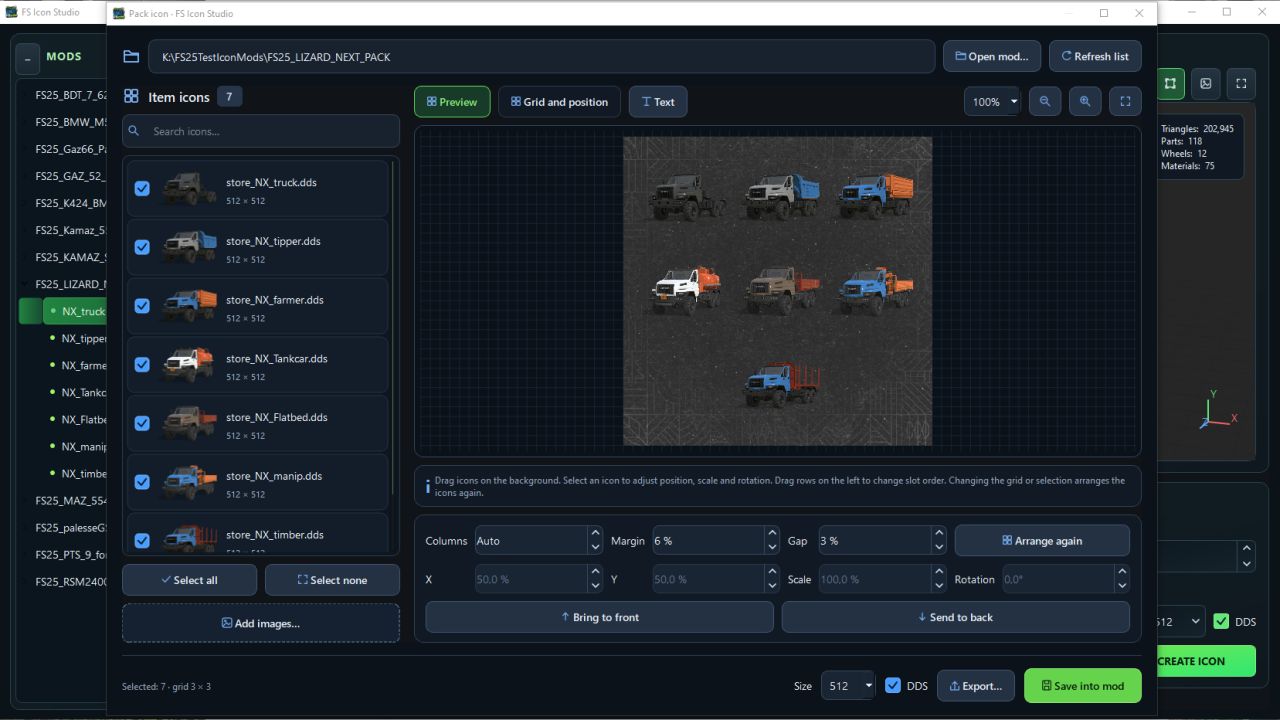
Naprawiono brakujące ikony w trybie pakietu ikon.
Dodano przyciski do ustawień pozycjonowania kamery, umożliwiające oglądanie pod różnymi kątami.
Dodano przycisk umożliwiający płynne obracanie modelu w podglądzie 3D.
Zoptymalizowano kod podglądu 3D (teraz jest jeszcze płynniejszy i przyjemniejszy).
Konfiguracje w wyposażeniu pojazdu ładują teraz tłumaczenia, jeśli są dostępne.
Naprawiono problemy z białymi wężami w podglądzie 3D.
Dodano opcję włączania i wyłączania płaszczyzny podłogi.
Dodano domyślną teksturę ciemnej betonowej podłogi.
Dodano opcję wyboru koloru podłogi lub przypisania jej tekstury.
Dodano opcję włączania i wyłączania siatki podłogowej.
Ulepszono interfejs okna ustawień.
Dodano niebo do tła domyślnie (można skonfigurować wszystko).
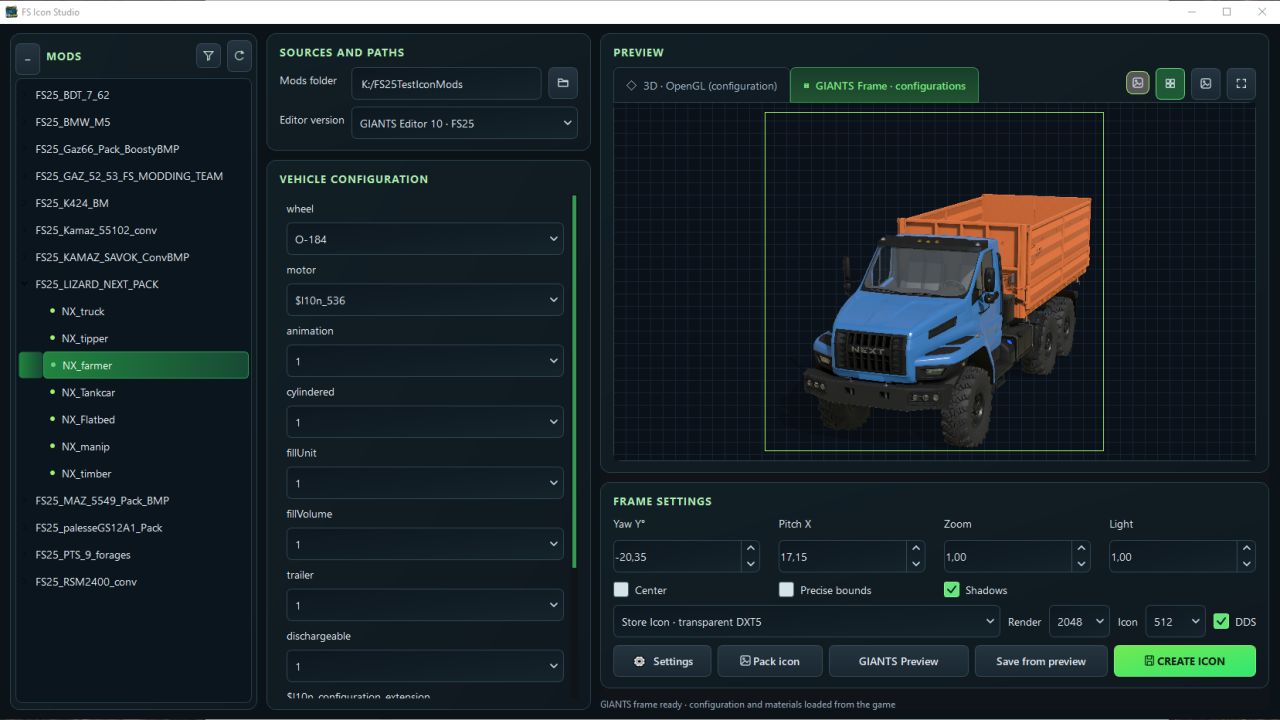
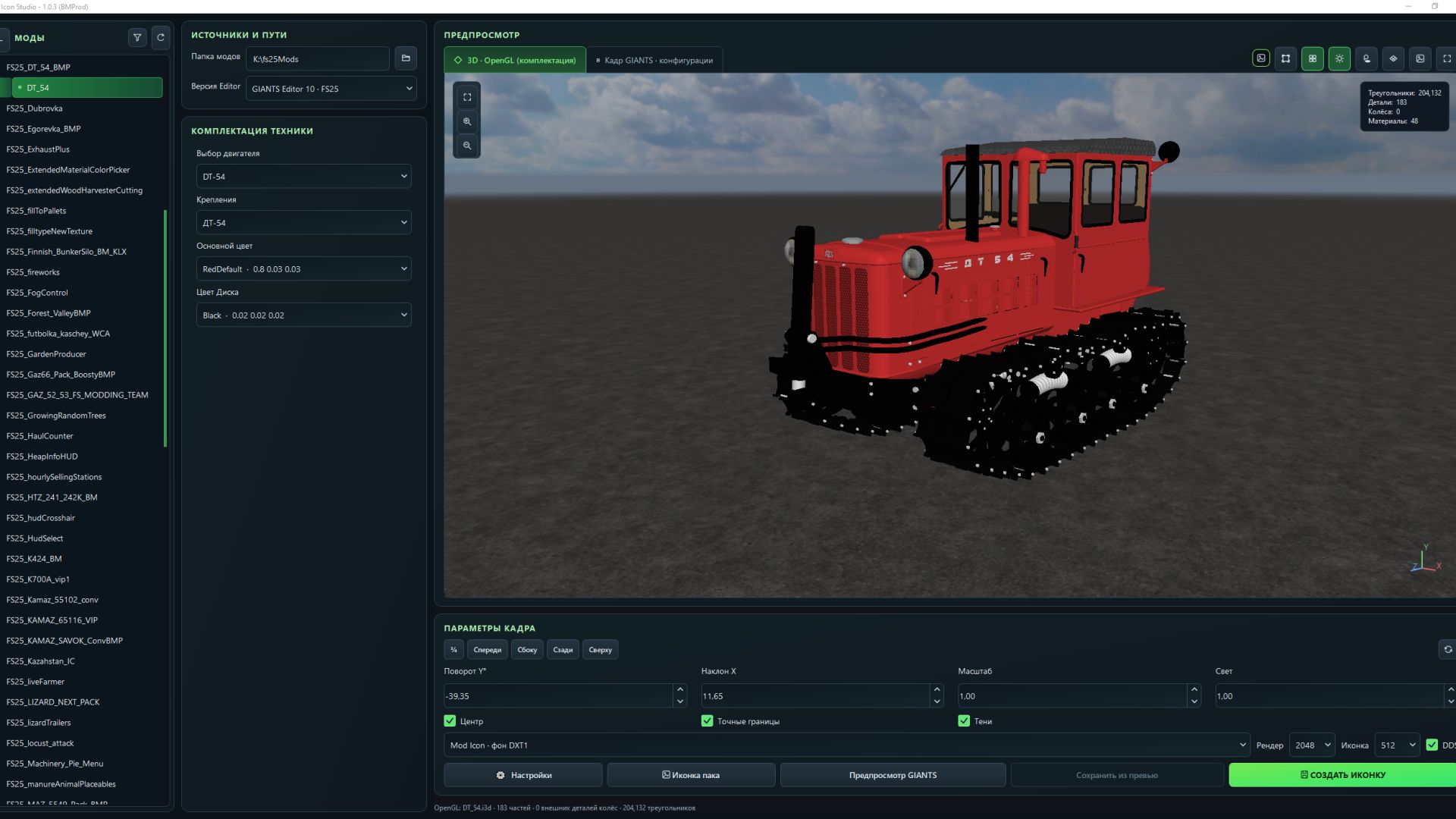
FS Icon Studio — narzędzie dla systemu Windows, które łączy w jednym oknie wybór pojazdu, konfigurację wyposażenia, podgląd 3D i tworzenie gotowych do użycia ikon. Pomaga przygotować obrazy do sklepu w grze i okładki modu: wybierz odpowiednie koła i kolor, ustaw kąt kamery, sprawdź efekt końcowy i zapisz go w formacie PNG lub DDS.
Cechy
FS22 i FS25 w jednej aplikacji. Oddzielne ustawienia ścieżki dla gier i GIANTS Editor 9 i 10, z możliwością przełączania między wersjami.
Wygodna lista modów. Rozpakowane mody są wyświetlane jako drzewo z elementami w sklepie. Jeśli mod nie ma listy elementów w sklepie, program sugeruje odkryte modele I3D.
Interaktywny podgląd 3D. Dostosuj kąt kamery i sprawdź obsługiwane konfiguracje bez uruchamiania Edytora GIANTS po każdej zmianie.
Wybór wyposażenia. Kolory, koła, warianty i widoczność części z modułu XML. W przypadku pojazdów składanych można wybrać pozycję złożoną lub rozłożoną.
Ustawienia ramki. Obrót, pochylenie, skala, oświetlenie, cienie i automatyczne centrowanie modelu. (Poprzez obrót modelu 3D w przestrzeni).
Renderowanie za pomocą edytora GIANTS. Osobna zakładka wyświetla klatkę stworzoną za pomocą narzędzi GIANTS, z wykorzystaniem materiałów i konfiguracji załadowanych z gry.
Dwa rodzaje ikon. Ikona sklepu z przezroczystym tłem i ikona modułu z wbudowanym tłem ModHub.
Eksport PNG i DDS. Store Icon używa DDS DXT5 z przezroczystością, a Mod Icon używa DXT1. Rozdzielczość renderowania wynosi do 2048 × 2048; rozmiar gotowej ikony waha się od 128 × 128 do 1024 × 1024.
Zapisz bezpośrednio do moda. Program używa nazw ikon i ścieżek z pliku XML. Podczas zastępowania plików może automatycznie tworzyć kopie zapasowe.
Zapisz gotowy podgląd. Udaną klatkę GIANTS można wyeksportować bez ponownego uruchamiania edytora.
Pamięć ustawień. Ścieżki, wybrane konfiguracje, parametry ramki i ustawienia eksportu są zapisywane pomiędzy uruchomieniami.
Interfejs jest dostępny w języku rosyjskim i angielskim.
Czym FS Icon Studio różni się od GIANTS Icon Generator?
Oficjalny Generator Ikon GIANTS służy do tworzenia ikon modów za pomocą narzędzi GIANTS. FS Icon Studio wykorzystuje to samo podejście do końcowego renderowania i dodaje własną przestrzeń roboczą do przygotowania obrazu.
Główną różnicą są dwa etapy podglądu w jednym oknie. Najpierw wybierasz konfigurację sprzętu i kąt kamery w interaktywnym podglądzie OpenGL. Następnie uruchamiasz klatkę GIANTS, aby sprawdzić materiały i ostateczny wygląd przed zapisaniem. Edytor uruchamia się na Twoje polecenie.
Wybór konfiguracji i regulacja klatek są również dostępne w oficjalnym generatorze (poprzez wprowadzenie wartości). Zaletą studia jest jego przepływ pracy: konfiguracja sprzętu jest wyświetlana obok modelu, mody i przedmioty są dostępne w drzewie, FS22 i FS25 są połączone w jednym interfejsie, a gotową klatkę można zapisać bez ponownego renderowania. Dodatkową wygodę zapewniają odczyt ścieżek z pliku XML, kopie zapasowe i zapisywanie ustawień między sesjami.
Program działa z rozpakowanymi modami. Do finalnego renderowania wymagana jest odpowiednia, zainstalowana gra oraz edytor GIANTS: wersja 9 dla FS22 lub 10 dla FS25. Podgląd OpenGL służy do przygotowania kompozycji; złożone shadery i funkcje pojazdów skryptowanych należy sprawdzić w zakładce „GIANTS Frame”.
Autor:BMProd