FS25 Hella LED Prefab v1.0.0.0
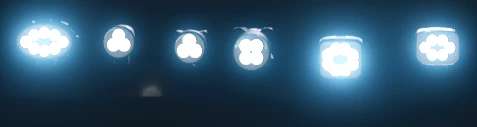

FS25 Hella LED Prefab v1.0.0.0
Witam wszystkich,
Tutaj udostępniam Wam mój plik prefabrykowanego produktu LED marki Hella.
Jest to opcja instalacyjna, która może zastąpić oryginalne pliki.
Nie jestem wielkim zwolennikiem czysto białego światła. Wolę balans kolorów.
Podobnie nie jestem zwolennikiem tzw. świateł emisyjnych, w których świeci tylko soczewka, a światło jest jedynie sugerowane.
W tej wersji diody LED są montowane oddzielnie. Oznacza to, że świecą się tylko diody LED.
podczas gdy ani oprawka ani soczewka nie emitują światła.
Instrukcje instalacji XML
Wstaw następujący wpis pomiędzy znaczniki <lights> i </lights> w kodzie XML pojazdu:
Kod
<sharedLight linkNode="X>X|X|X" filename="shared/lights/Hella_LED/hellaWorkingLight05.xml" lightTypes="Y"/>
Pamiętaj o dostosowaniu wartości `linkNode` i wpisu `lightTypes` zgodnie z żądaną konfiguracją.
Instrukcja instalacji i3d (LS25)
Utwórz grupę TransformGroup, nadaj jej dowolną nazwę i upewnij się, że znajduje się ona w punkcie początkowym (0|0|0).
Teraz należy umieścić wybrane światło w TransformGroup i ustawić cały TransformGroup w wybranym miejscu na pojeździe, przyczepie lub dołączonym urządzeniu.
Następnie usuń światło z TransformGroup, ale zwróć uwagę na węzeł TransformGroup (w prawym górnym rogu GE).
Ten węzeł jest potrzebny do zastąpienia wpisu „XXX” w sharedLight.
Skopiuj wpis sharedLight, dostosuj go odpowiednio za pomocą węzła (XXX) i pożądanej wartości Y, a następnie wklej go do pliku XML pomiędzy znacznikami <lights> i </lights>.
Jeśli wszystko zrobiłeś poprawnie, będziesz wiedział, że światło w grze można włączyć.
Jeśli wszystko zrobiłeś poprawnie, będziesz wiedział, że światło w grze można włączyć.
Przykładowy kod:
<światła>
<sharedLight linkNode="XXX" filename="shared/lights/Hella_LED/hellaWorkingLight05.xml" lightTypes="Y"/>
</światła>
Zastąp XXX odpowiednim węzłem z GE, a Y pożądanym typem światła.
W większości przypadków <lights></lights> już istnieje.
Wystarczy, że dodasz tam wpis `sharedLight`.
`linkNode="X>X|X|X"` opisuje LinkNode, który można znaleźć w prawym górnym rogu GE.
Wprowadź tę wartość w miejsce „XXX”.
Litera „Y” symbolizuje rodzaj światła.
Przypisanie klawisza: (Zmień „Y” według uznania)
0 = Światła postojowe / światła mijania (1x przycisk F)
1 = Tylne światła robocze (2x klawisz F)
2 = Przednie światła robocze (3x klawisz F)
3 = Światła drogowe (kombinacja klawiszy: Ctrl + F)
W razie pytań, proszę o kontakt na Instagramie: Dachau_Agrar lub tutaj na forum.
Dachau_Agrar